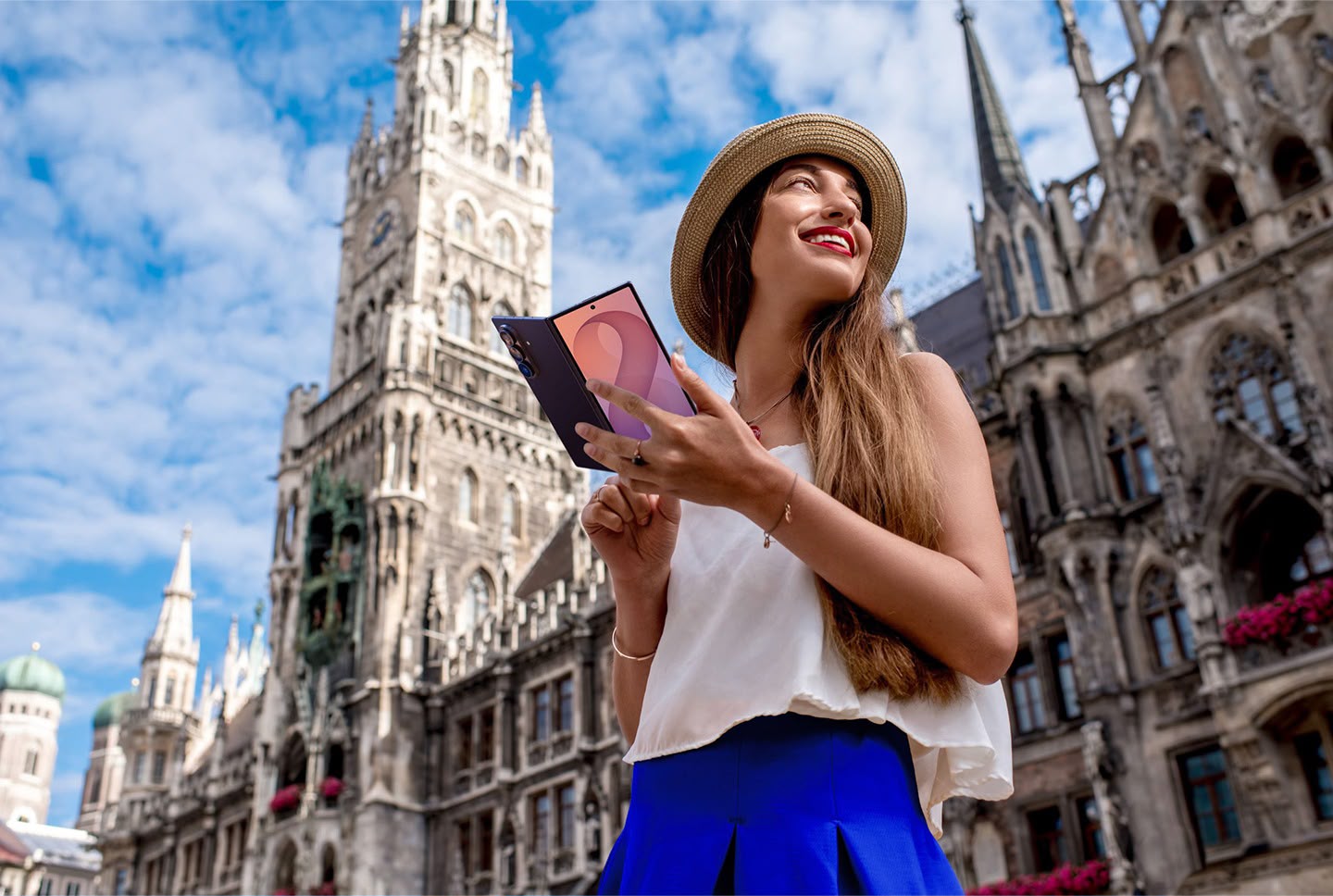

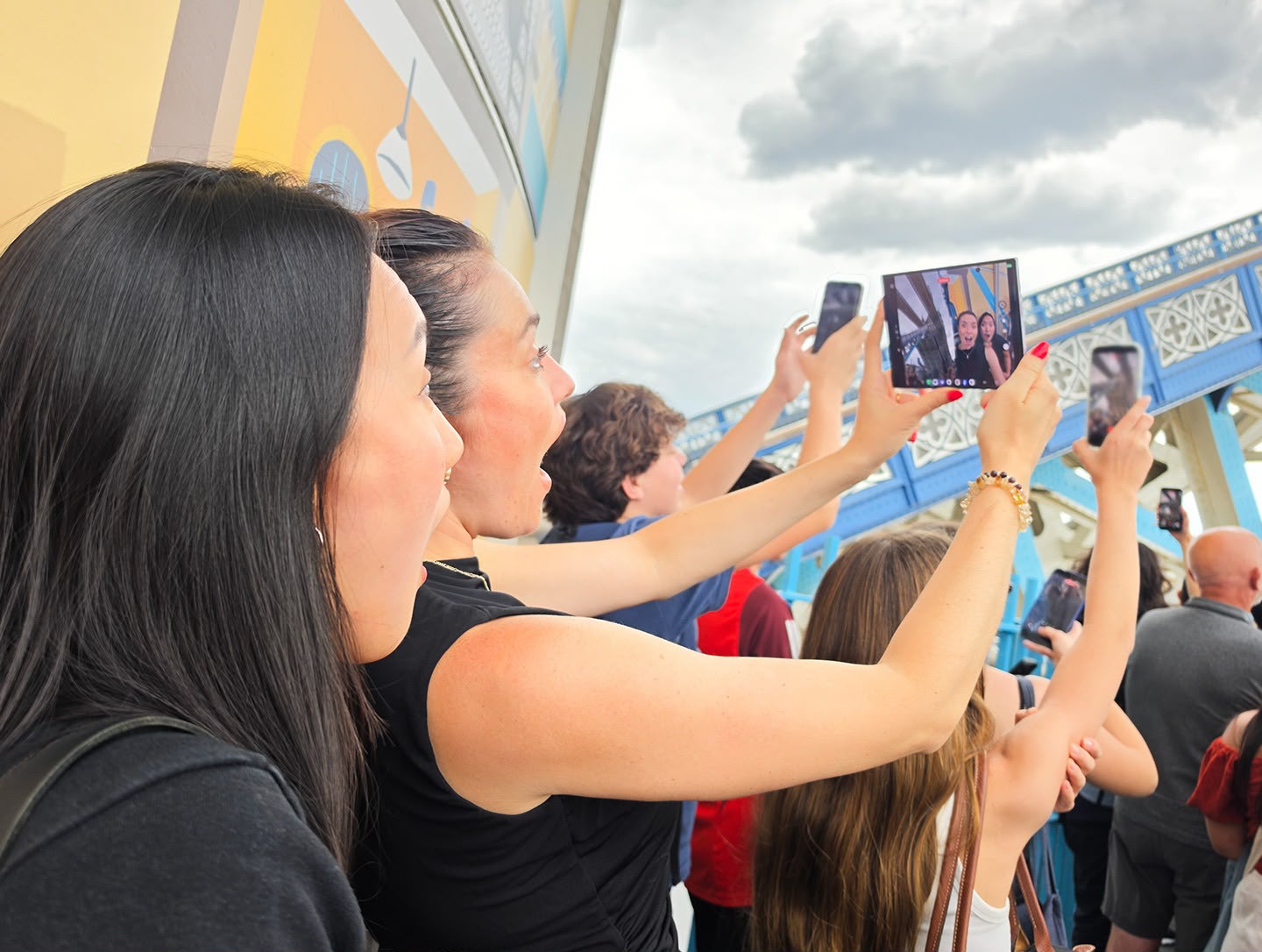
Tu Galaxy Z8 puede ayudarte a capturar un momento desde dos perspectivas, encontrar información sobre lo que ves o entender una conversación en otro idioma. Para aprovechar estas posibilidades, basta con conocer dónde están y cómo activarlas. En esta guía reunimos algunas de las funciones Galaxy favoritas, con pasos sencillos y ejemplos para que las pruebes y descubras cuáles te resultan más útiles en tu día a día.
¿Cómo usar My FanCam?
La serie Z8 también te ayuda a enmarcar perfectamente los momentos que filmas con My FanCam. En la pantalla principal del Galaxy Z Fold8, puedes cambiar tomas de gran angular por tomas centradas en el sujeto, recortadas según la relación de aspecto que elijas para realizar ediciones más fáciles y precisas directamente desde tu Galería. My FanCam te permite centrar la atención en una persona mediante el uso de tecnología de seguimiento avanzada para mantenerla centrada de forma natural a medida que se mueve por el encuadre. Después de eso, todo lo que tienes que hacer es elegir el formato para compartir con amigos y familiares, y Galaxy AI hace el resto.
Al filmar, se recomienda utilizar una configuración de alta resolución y encuadrar la toma un poco más para dejar espacio alrededor de la persona. Al seleccionar un sujeto, elija un encuadre donde no se superponga demasiado con otros y su cara, parte superior del cuerpo o todo el cuerpo sea claramente visible.
My FanCam también funciona con imágenes existentes, como vídeos de conciertos, viajes o actividades infantiles anteriores. Como los usuarios no necesitan seguir a una persona en particular mientras filman, pueden concentrarse más en el momento en sí. Por ejemplo, los usuarios pueden configurar un trípode para filmar un entrenamiento y luego usar My FanCam para crear un video centrado en ellos mismos sin nadie más detrás de la cámara.
¿Cómo usar el Dual Recording?
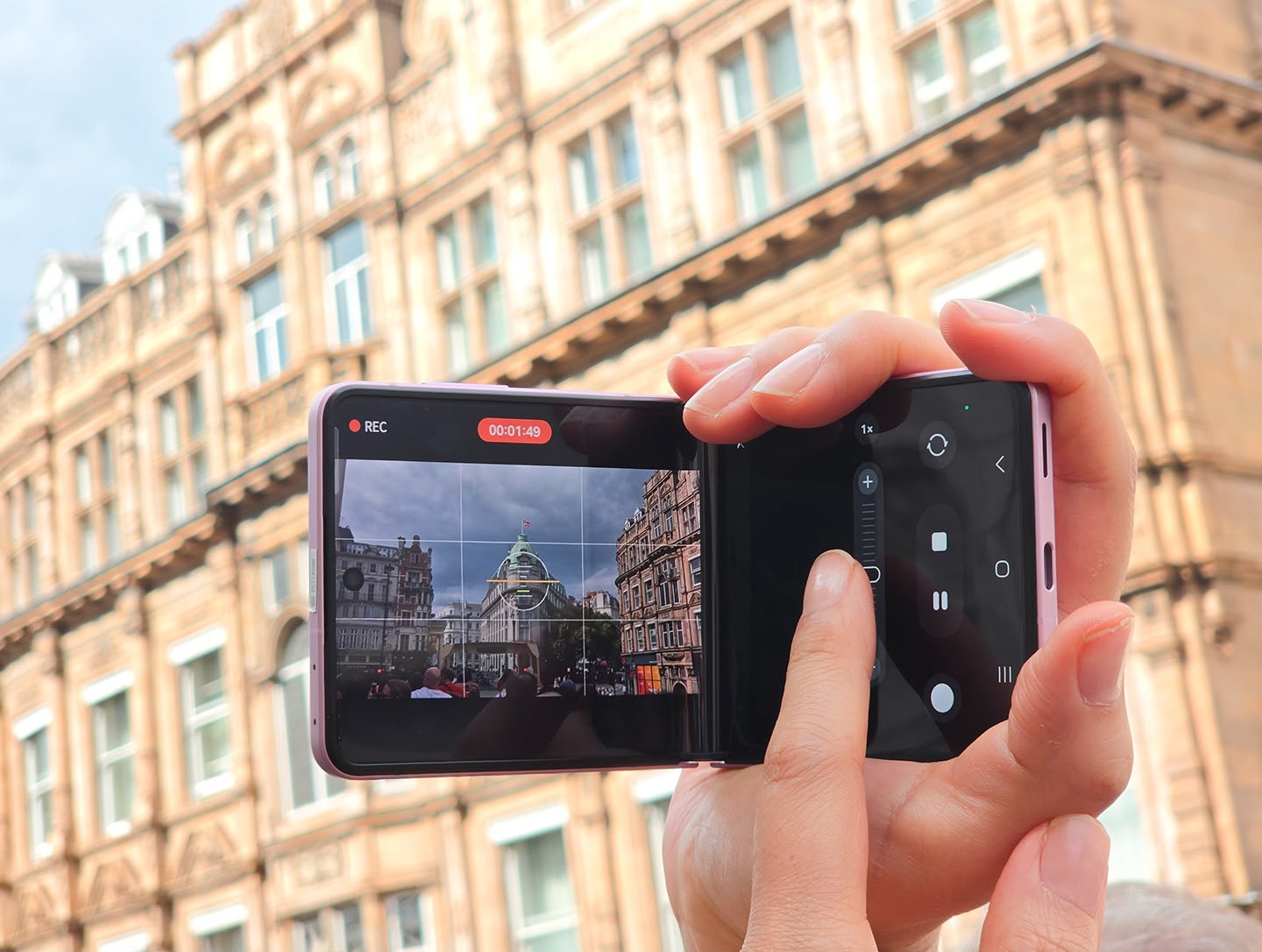
La grabación dual o Dual Recording permite grabar simultáneamente con las cámaras frontal y trasera, combinando ambas perspectivas en un solo video, mientras obtienen una vista previa de a través de la pantalla de portada de tu foldable, lo que hace que las reacciones y las experiencias compartidas sean más fáciles de encuadrar. Sólo abre la aplicación Cámara y selecciona Video. Toca el icono de controles rápidos, identificado con cuatro círculos. Selecciona Dual Recording o Grabación dual: el icono parece un cuadrado con otro más pequeño en una esquina. Revisa ambos encuadres, elige la distribución disponible que prefieras y pulsa Grabar. Al terminar, toca Detener.
¿Cómo uso varias aplicaciones a la vez?
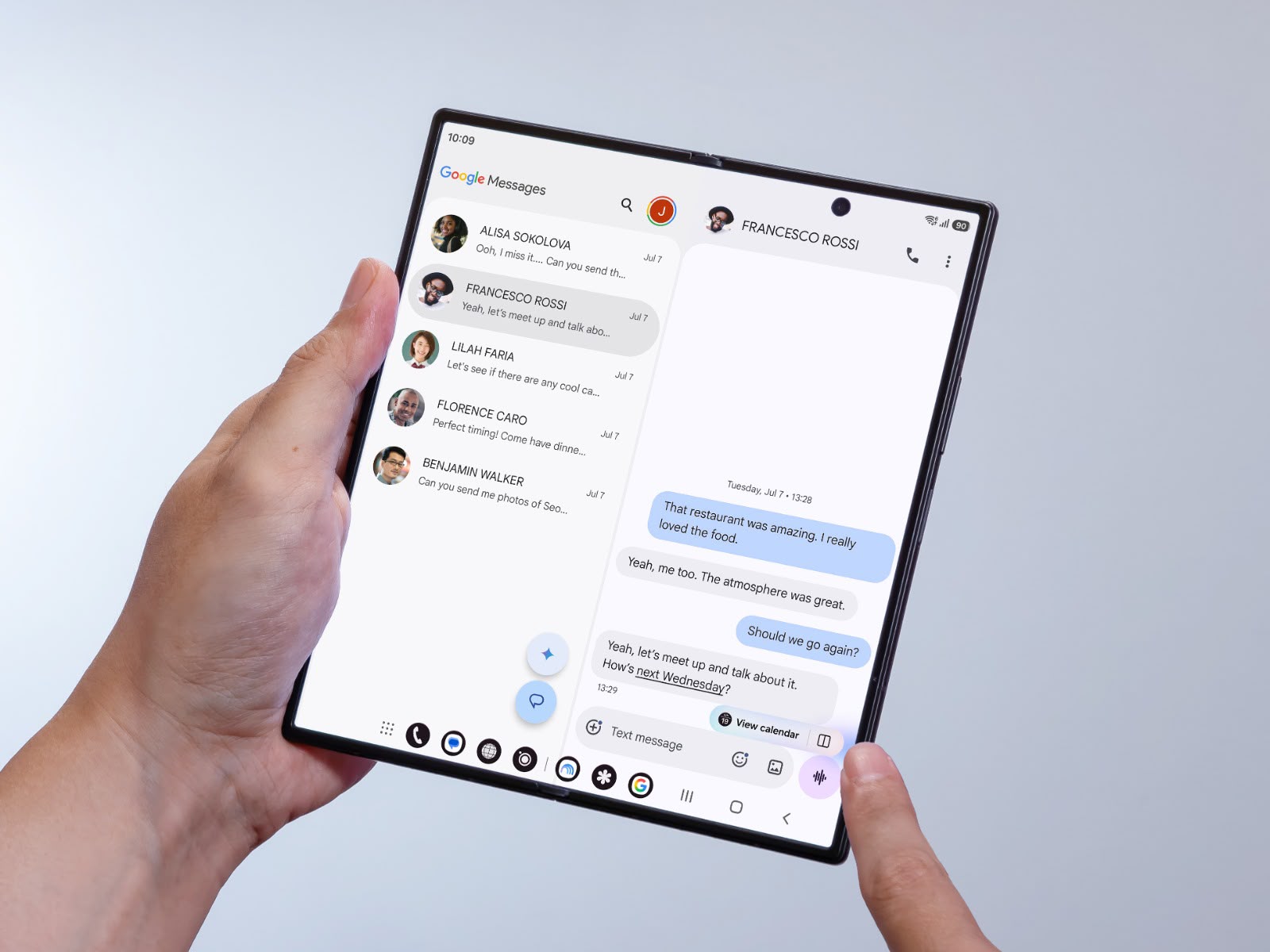
Multi Window le permite ejecutar aplicaciones compatibles una al lado de la otra en la pantalla principal. Galaxy Z Fold8 Ultra admite vista dividida en dos y tres direcciones, y puede cambiar el tamaño de las ventanas individuales para adaptarlas a su tarea. Consulte su calendario mientras responde un mensaje, busque en la web mientras revisa una presentación o use una calculadora mientras revisa su presupuesto. También puede abrir aplicaciones compatibles en la vista emergente cuando desee una ventana móvil y de tamaño variable sobre su espacio de trabajo existente.
Incluso puedes acceder rápidamente a las aplicaciones que usas con frecuencia desde la barra de tareas en la parte inferior de la pantalla principal, como lo harías en una tableta. Si usas regularmente las mismas aplicaciones juntas, como Calendario y Mensajes, puedes guardarlas como un par de aplicaciones y volver a abrir la combinación en vista dividida con un toque.
¿Qué es Now Nudge y cómo funciona?
Con Now Nudge, Galaxy foldable reconoce automáticamente lo que estás haciendo y sugiere de manera proactiva lo que quizás quieras hacer a continuación. Por ejemplo, si estás enviando un mensaje sobre una reunión con un amigo para cenar, podría sugerirte agregarlo a tu calendario. Cuando tocas para abrir tu aplicación de calendario, la conversación permanece visible en un lado de tu pantalla, lo que te ayuda a avanzar sin perder el contexto ni cambiar manualmente entre ventanas.
¿Qué experiencias permite el diseño del Galaxy Z Fold8?
La pantalla del Galaxy Z Fold8 está diseñada para optimizar el contenido que consumes, cambiando y expandiéndose con tu curiosidad. La pantalla de portada de 10:16 tiene la forma ideal para que los mensajes, la navegación y los videos cortos llenen la pantalla, y la pantalla principal inmersiva de 4:3 es ideal para desplegarse y disfrutar de películas y libros electrónicos en pantalla completa1. Cualquiera que elijas, las relaciones de aspecto optimizadas en ambas pantallas te permiten ver el contenido exactamente como quieres. Y con antirreflejos en la pantalla principal y hasta 3000 nits de brillo, tendrás mejor claridad en interiores, exteriores y cuando te llegue la curiosidad.
¿Cómo puedo maximizar el uso de la cámara del Galaxy Z Fold8?
Con tu Galaxy foldable puedes capturar y compartir sin problemas las mejores partes de tus aventuras diarias con todo detalle. Las potentes cámaras frontales gran angular y ultra gran angular de 50 MP del Z Fold8 te ayudan a documentar cualquier parte de tu día, tal como lo harías con una cámara de apuntar y disparar. Es un gran compañero para los creadores de contenido y aquellos a quienes les gusta mantener un catálogo personal de sus recuerdos favoritos.
¿Cómo puedo usar Gemini?
Gemini Intelligence te ayuda a pasar de la solicitud al resultado con menos pasos. Describe simplemente lo que necesitas o incluso agrega contexto de pantalla o imagen. La automatización de aplicaciones ahora puede funcionar en más de 40 aplicaciones y servicios compatibles, con capacidades que van desde buscar entradas hasta encontrar un restaurante cercano y hacer una reserva. Con Gemini Notebook, los puedes reunir notas, imágenes, grabaciones, archivos y documentos en un espacio de trabajo persistente para recopilar, organizar y desarrollar sus ideas. La compatibilidad con arrastrar y soltar en la vista dividida hace que el flujo de trabajo sea aún más intuitivo, lo que permite agregar fácilmente múltiples archivos e imágenes y convertir su contenido en resúmenes de audio, infografías, informes, resúmenes de reuniones, resúmenes visuales, documentos y más.
Pueden acceder a fotos en este enlace:
Funciones favoritas Galaxy Z8